itunes還原教學

以上就是利用iTunes/Finder來備份還原iPhone手機或iPad平板的教學,建議各位平時還是要養成備份的好習慣,不管你是用iCloud雲端備份,或是利用電腦來備份都可以,不要等到有突發狀況時,卻沒有備份可以還原,欲哭無淚!,如果iTunes備份檔案塞滿C碟造成空間不足或是要換新電腦時,可以透過「將iTunes的備份轉移和備份檔變更到其他位置」教學操作。假如我們不是要還原到最後一次備份的時間該怎麼做呢?能不能自給指定某個時間來...
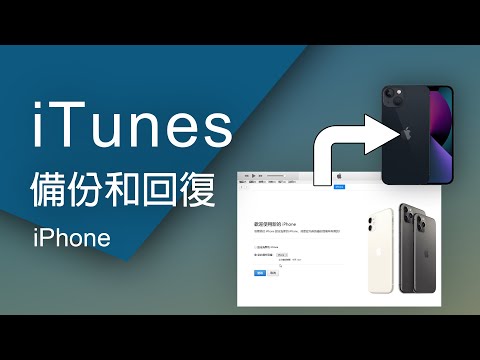
3分鐘學會用 FinderiTunes 備份還原 iPhoneiPad!

以上就是利用 iTunes/Finder 來備份還原 iPhone 手機或 iPad 平板的教學,建議各位平時還是要養成備份的好習慣,不管你是用 iCloud 雲端備份,或是利用電腦來備份都可以,不要等到有突發狀況時,卻沒有備份可以還原,欲哭無淚!

【教學】如何使用iTunes備份資料和回復iPhone資料技巧,iOS用戶 ...

如果iTunes備份檔案塞滿C碟造成空間不足或是要換新電腦時,可以透過「將iTunes的備份轉移和備份檔變更到其他位置」教學操作。 假如我們不是要還原到最後一次備份的時間該怎麼做呢? 能不能自給指定某個時間來回復資料? 當然可以! 底下就來教大家操作。 特別注意: 想要將iPhone的備份資料回復到iPad或iPod Touch上也是沒問題,iOS系統都可以通用。 但如果是想要回復像是Apple Watch的健康App數據,是沒辦法回復到iPad和iPod Touch上,因為健康數據僅只有iPhone才能

在 PC 上的 iTunes 中回復 iPhone、iPad 和 iPod touch

在你將 iPhone、iPad 或 iPod touch 賣掉或送人前,透過 PC 上的 iTunes 將該裝置回復到出廠設定。

使用電腦將 iPhone、iPad 或 iPod 回復成出廠預設值

使用電腦將 iPhone、iPad 或 iPod 回復成出廠預設值 出廠回復會清除 iPhone、iPad 或 iPod 上的資訊和設定,並安裝最新版的 iOS、iPadOS 或 iPod 軟體。 如果你無法取用電腦,但裝置運作正常,你可以在不使用電腦的情況下清除及回復裝置資料。

2025備份iPhone最穩方法?iTunes 備份完整攻略 + 常見問題整理

當你更換新手機、將手機送修後取回,或是因系統異常需要恢復到之前的狀態時,使用 iTunes 的備份還原功能是一個快速且安全的方法。 首先,將 iPhone 連接到已經有備份檔案的電腦,打開 iTunes,選擇裝置後點擊「從此備份回復」,系統便會將備份中的所有資料、設定、App配置同步回你的手機。 若當初是建立「加密備份」,在還原過程中必須輸入對應的備份密碼才能繼續操作。 需要注意的是,執行還原會覆蓋並清除 iPhone目前的所有資料,因此建議在還原前,先將手機中最新的檔案或照片另外備份到 iCloud、外

三個步驟輕鬆搞定iTunes回復備份【詳細教學】

如何透過iTunes回復備份或從iTunes備份回復到新手機嗎? 閲讀本篇教學瞭解簡單的三個步驟輕鬆從iTunes備份回復。